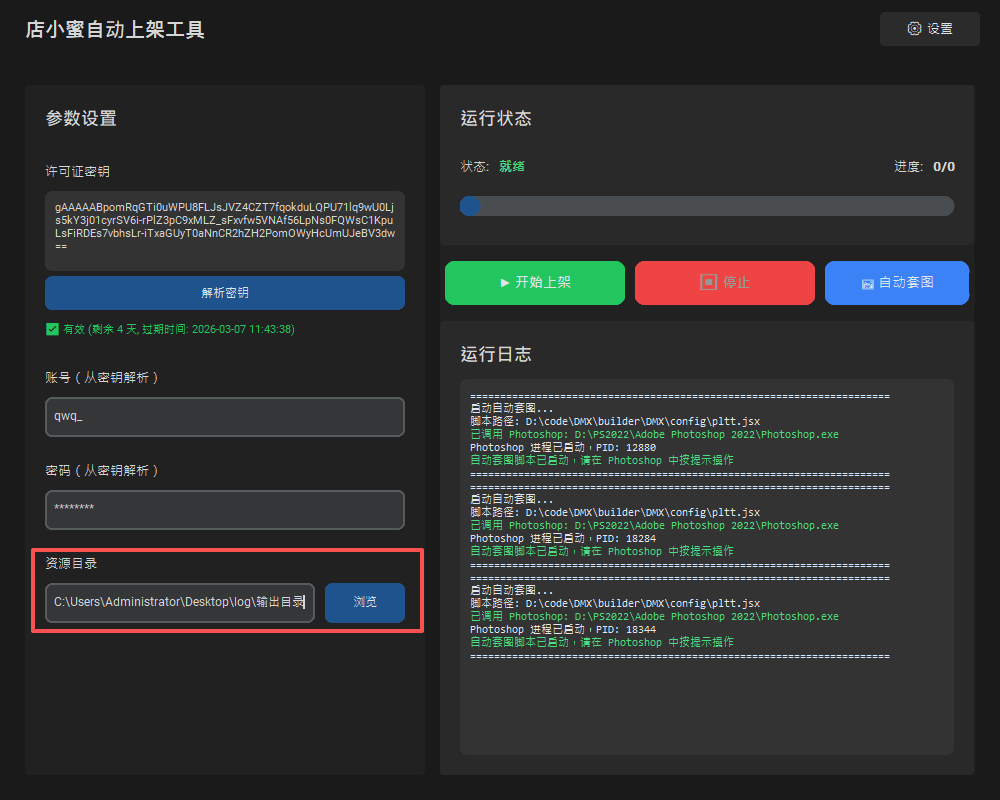
自动化系统使用手册
主界面介绍
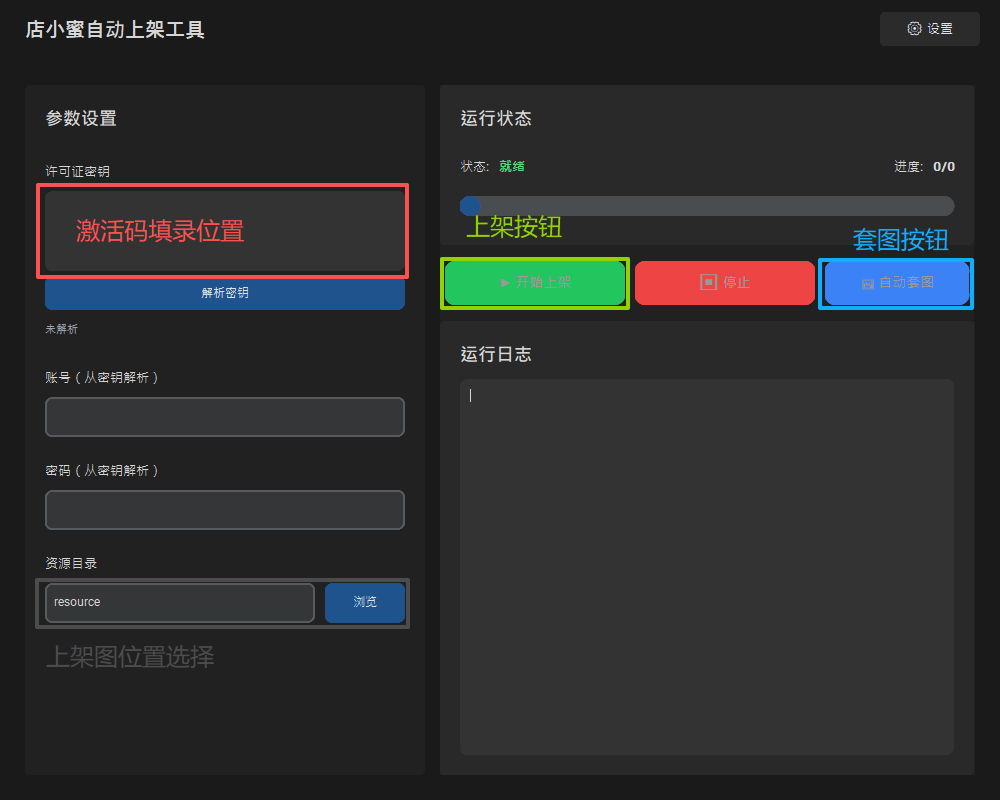
秘钥信息
秘钥详解:
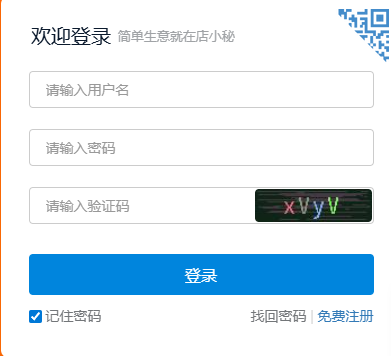
默认的许可证过期时间为30天,需要提供店小秘的账号密码,如下图所示的用户名、密码即可。
获取秘钥
需要提供什么信息?
提供信息:用户名、密码、使用时间即可
如何联系我们?
资源目录
目录作用
资源目录,即存存储上架图的目录,可以是任意位置。但需要文件夹名称、标题模版生成名称、上架路径名称一一对应。
举个例子,假设我有一个**
素材为皮纹白、那么我的标题模版也为皮纹白我的上架路径也为皮纹白**,如下图所示。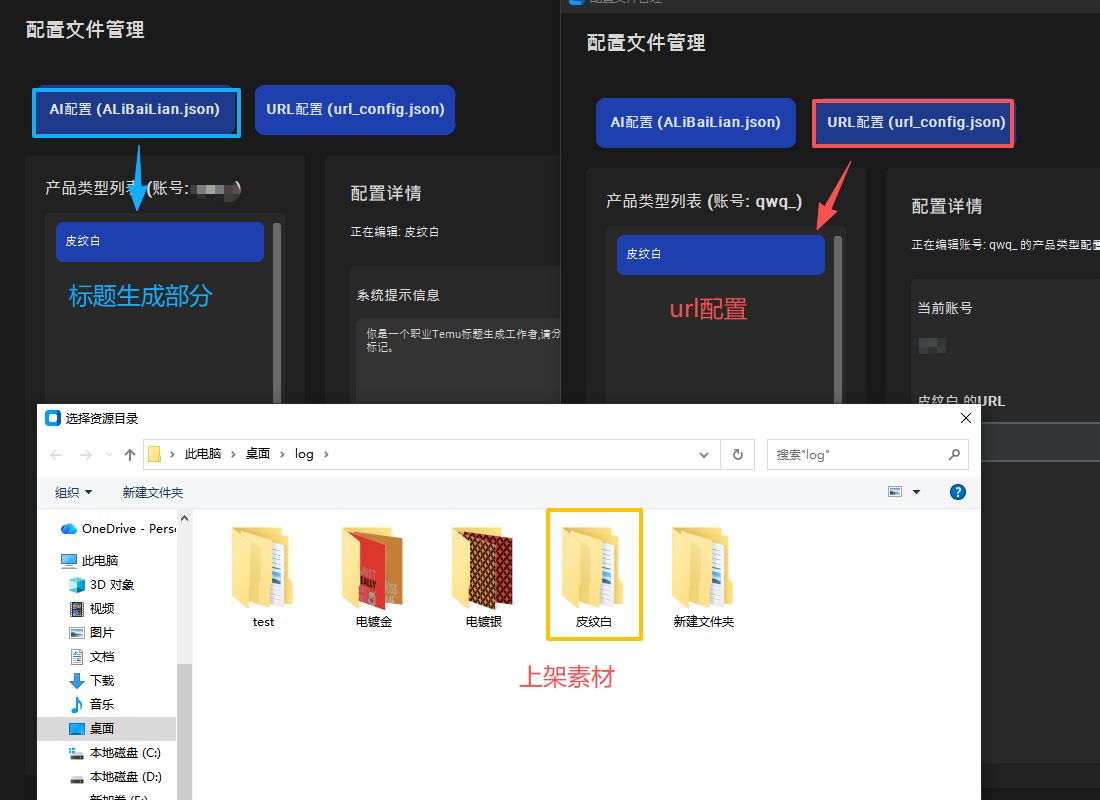
目录文件
存储上架图文件目录时,不指定存储位置,但一定是在子目录下存储对应切匹配配置设置的目录。
举个例子,假设我的上架图**
存储在D:/,子文件有皮纹白、皮纹黑**等子文件夹。程序中有对应配置,那么他就会自动识别到这些上架目录进行下架,如下图所示。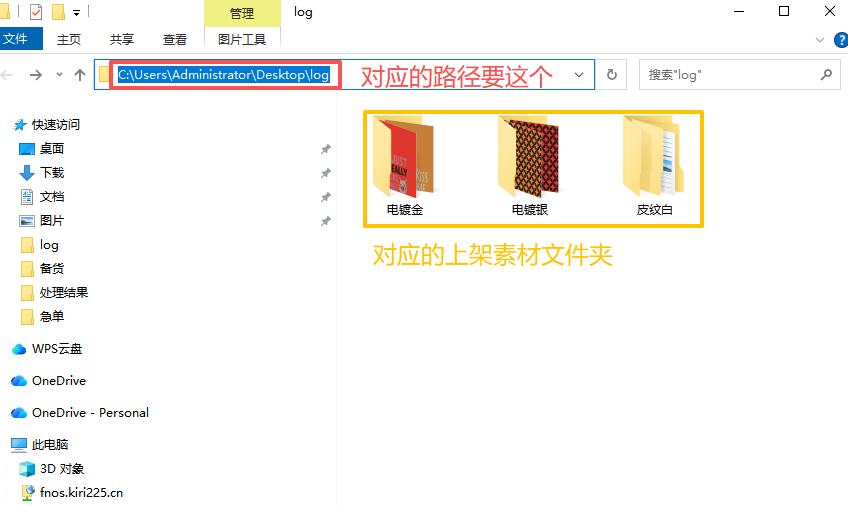
需要注意的是,假设路径为D:/下有,那么选到路径,一定不要填为D:\电镀金,这样是无法正确抓取到上架内容。
配置界面介绍
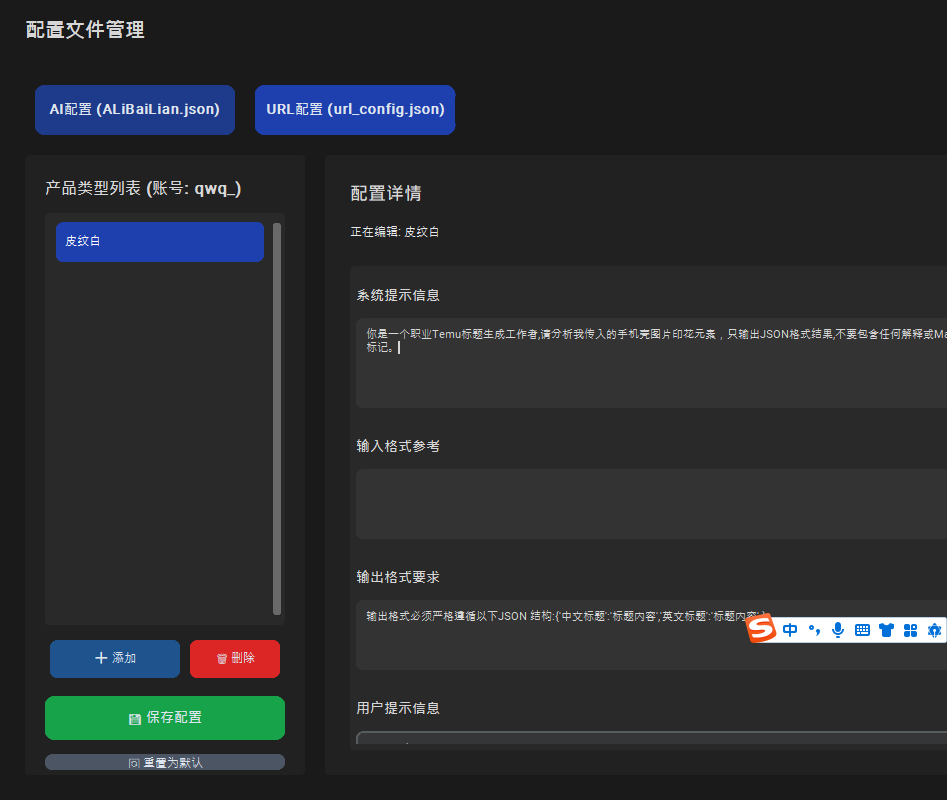
AI标题生成界面
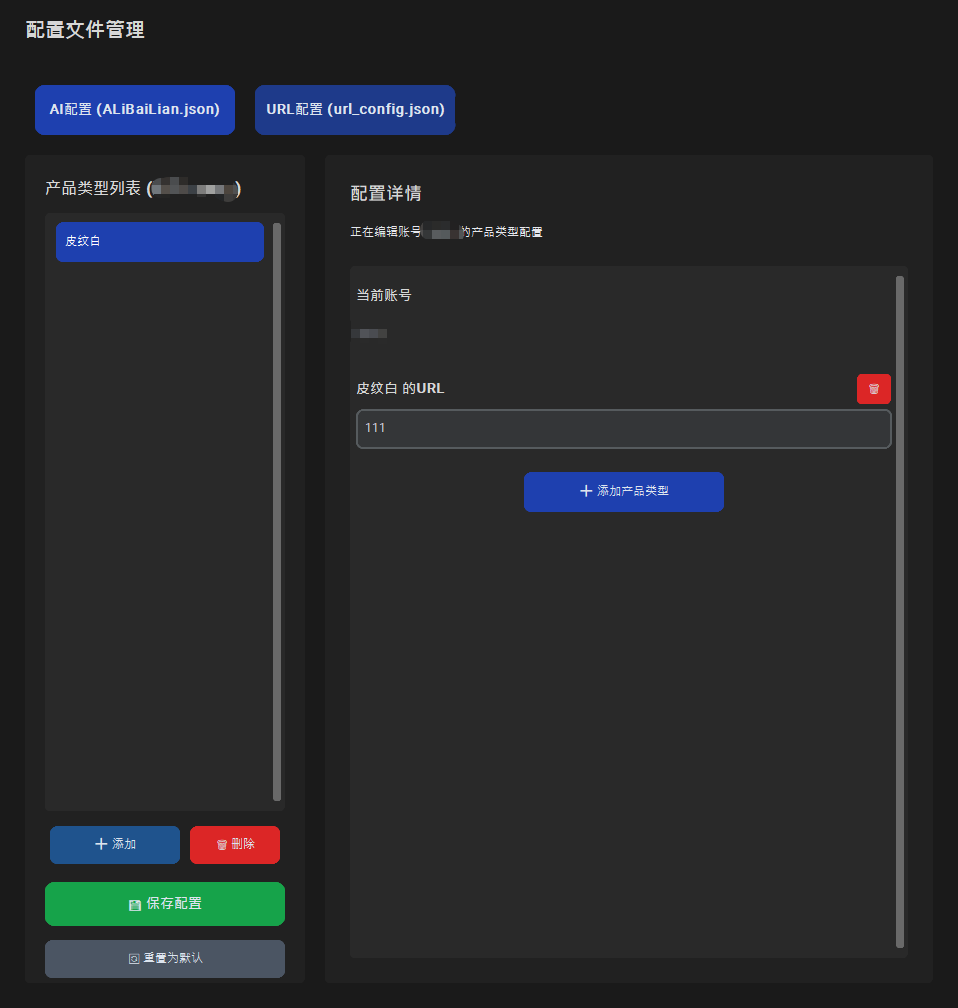
上架配置界面
标题配置
添加标题生成模版
打开配置界面 -> 选择AI配置 -> 点击添加 -> 输入素材名称 -> 点击添加 -> 设置模版配置 -> 保存配置
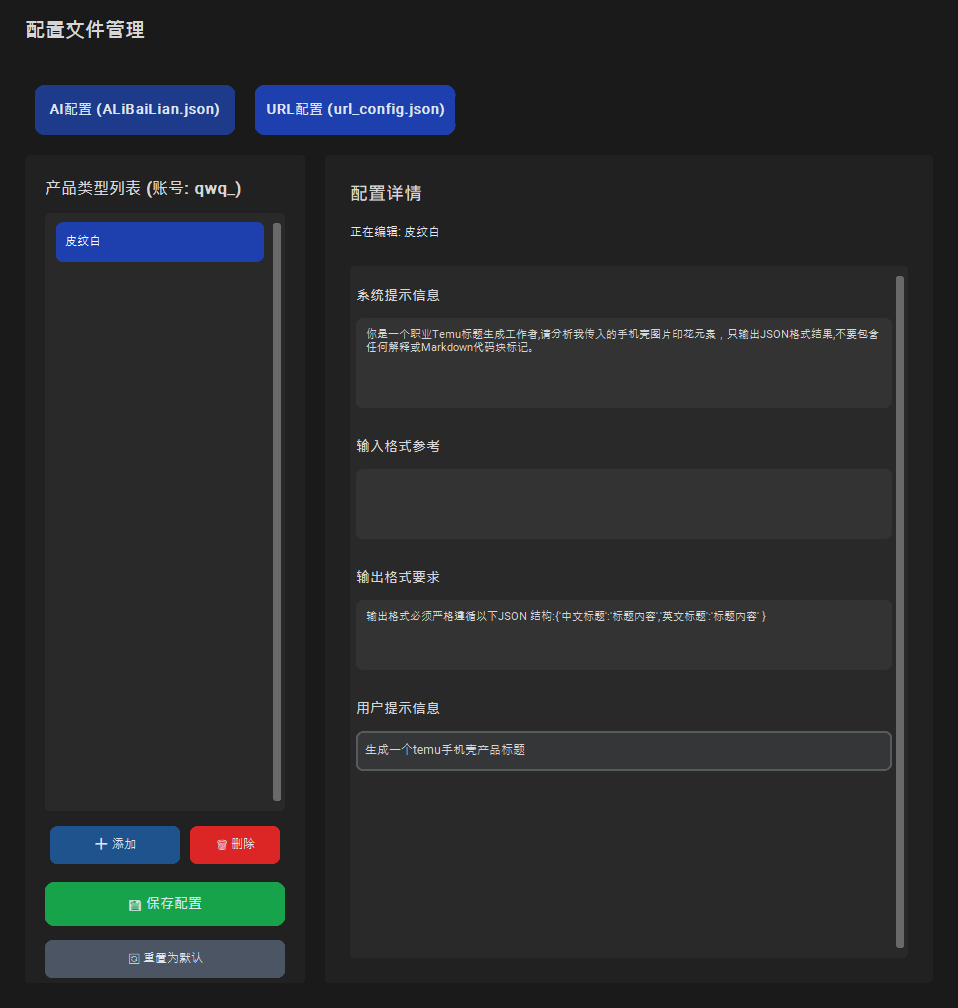
配置详解
系统提示信息
一般来说,这个位置在不清楚自己需求情况下,可以不改,此内容为
AI提示强限定,如果对字符串有要求,文末添加限定字符串长度即可。默认信息如下
你是一个职业Temu标题生成工作者,请分析我传入的手机壳图片印花元素,只输出JSON格式结果,不要包含任何解释或Markdown代码块标记。
输入格式参考
此位置传入自己期望的标题样式,AI会根据你的参考标题进行标题内容生成,建议输入的参考格式为英文。
参考示例
Gaozhu Black Heart Pattern TPU Shockproof Full-Cover Precision Protective Case for Apple iPhone 6/7/8/X/Xs/Xr/Xs Max/11/12/13/14/15/16 Pro Max
输出格式要求
此内容为定制化需求开发配置,非特殊需求,不要对他进行改动。
默认信息
输出格式必须严格遵循以下JSON 结构:{'中文标题':'标题内容','英文标题':'标题内容' }
用户提示信息
此处为标题信息微调提示信息设置,对输入格式的标题进行微调的操作,可以添加一些规避违规词语、识别图片需要怎么生成对应标题等。
默认信息
生成一个temu手机壳产品标题参考信息
根据输入的标题生成格式,进行微调,此产品材质为TPU,添加材质信息,避免出现一些违规词如宗教类型、国旗、地区.....
上架配置
添加上架模版
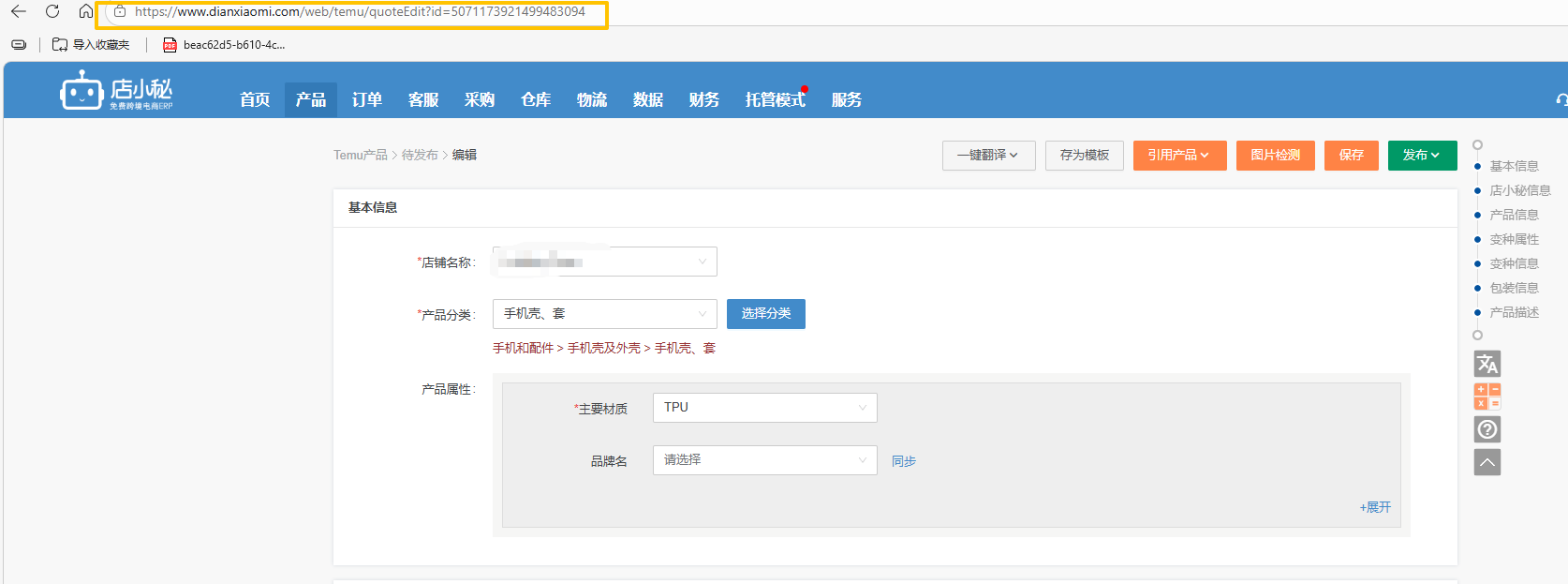
[获取上架路径] 打开店小秘 -> 创建产品 -> 引用现有产品 -> 复制如下图一样路径备用。
[配置上架设置] 打开上架配置 -> 点击添加 -> 输入上架模板名称 -> 点击添加 -> 点击添加好的配置名称 -> 输入获取到的上架模板路径 ->点击保存配置。
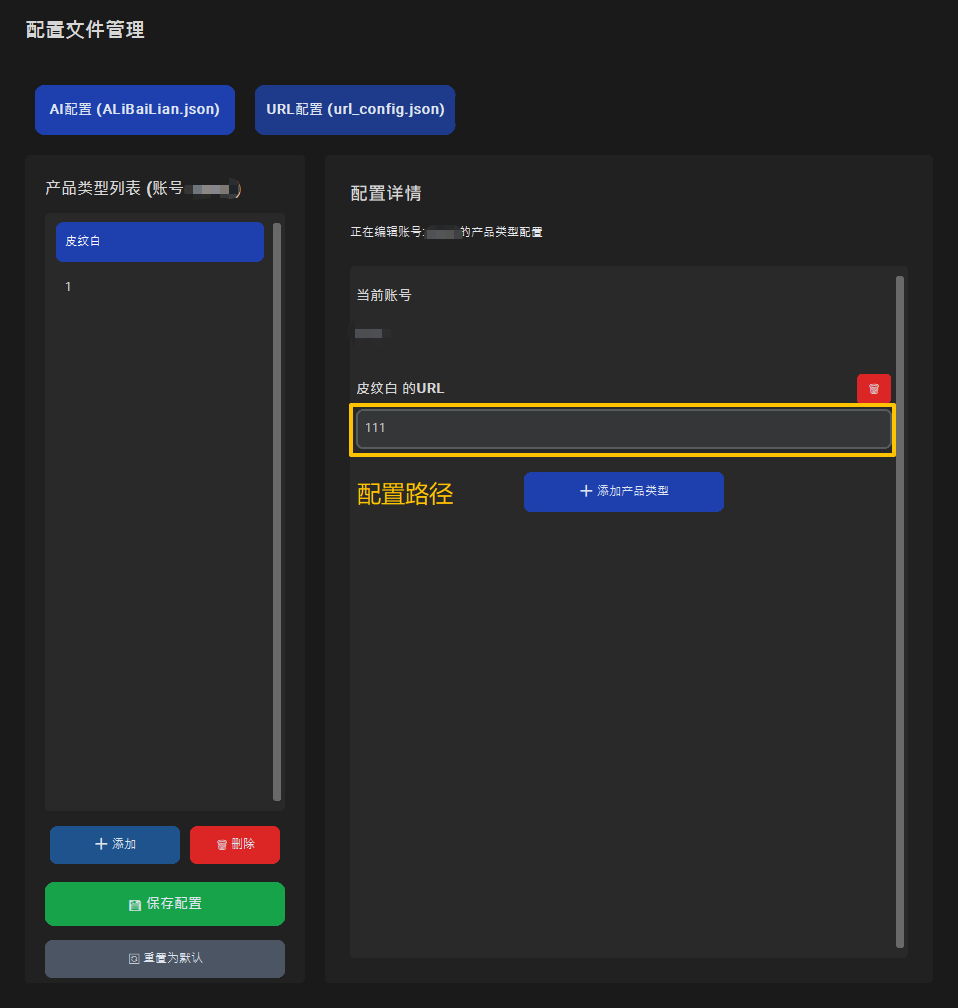
配置详解
产品类型列
此位置对应各个上架模板的配置信息,点击对应的配置即可进行修改、设置
配置详情
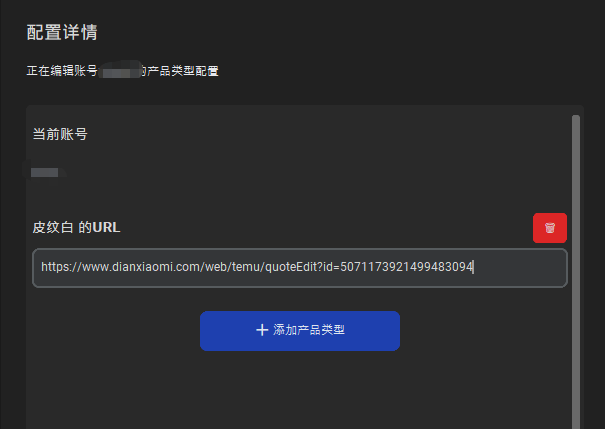
此位置对应对应的配置信息修改,若有需要可以进行配置信息的修改操作。
参考示例
功能使用
自动套图
单模板套图流程
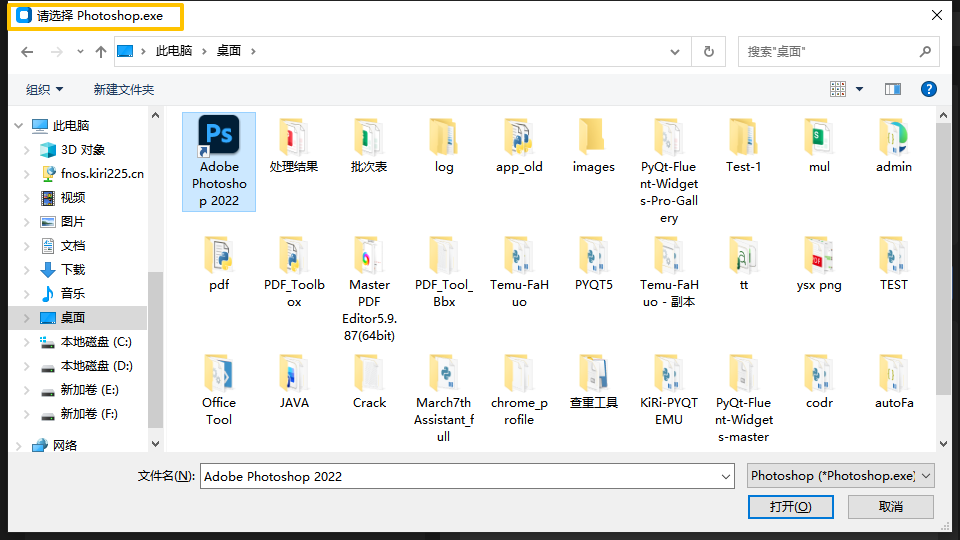
点击自动套图 [若有选择PS应用程序选项,请选择对应的PS启动程序]
弹窗确认 [若有此弹窗点击是即可]
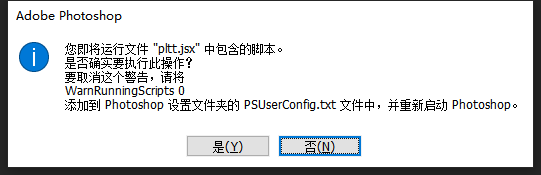
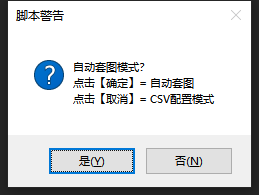
点击单次套图 [单次套图点击是即可]
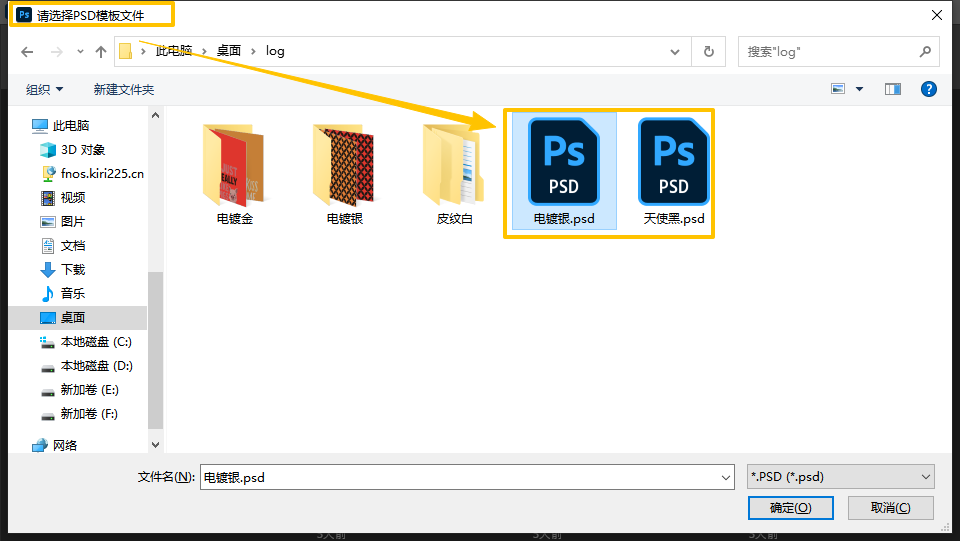
选中单次套图的psd模板
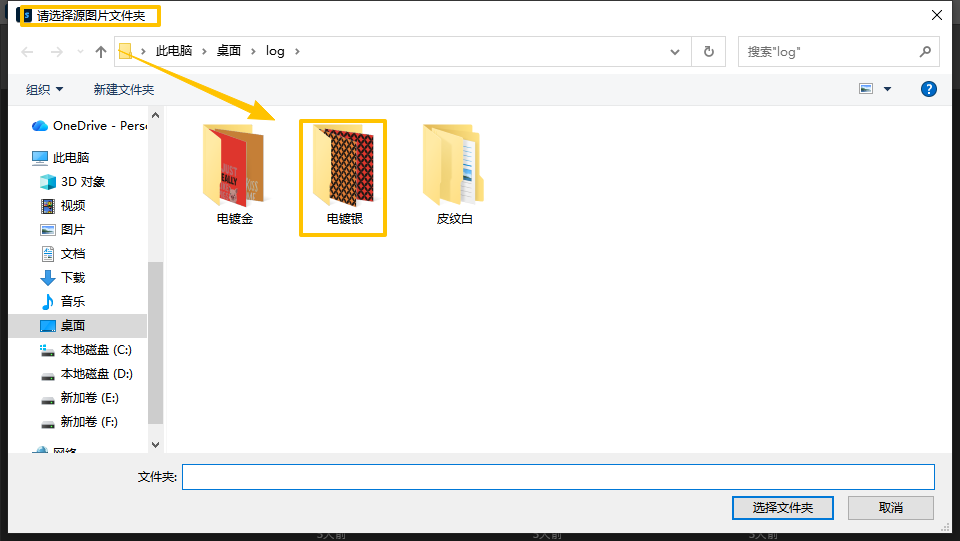
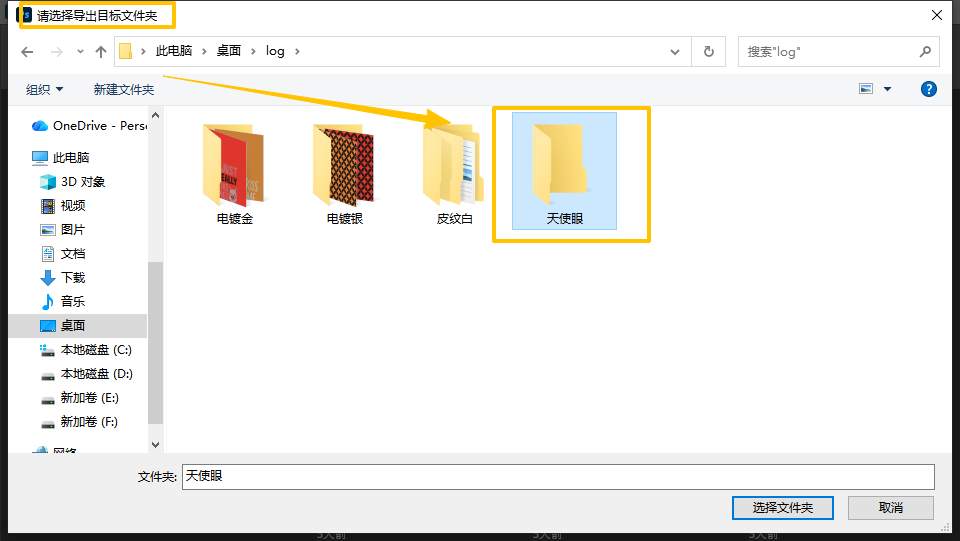
选中套图原图目录
选中 或 创建到指定位置的套图完成目录 [这批套图若要上架,切记需要和配置文件的模板名称文件夹名称对应]
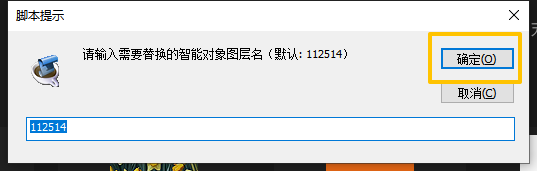
输入替换图层名称 [若模板中为默认配置点击确定即可]
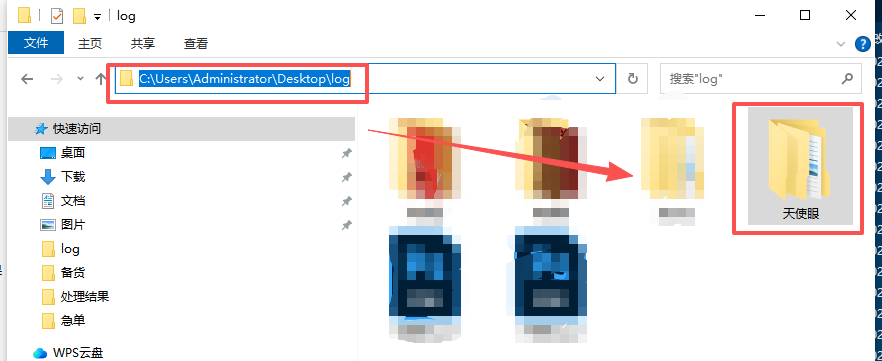
套图完成
多模板套图模式
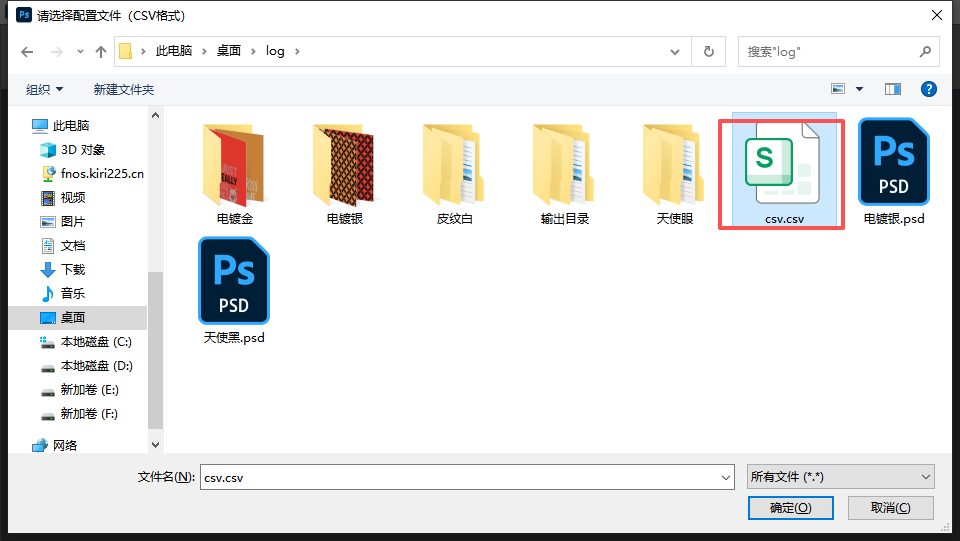
需要创建csv文件,填顺序为 |模版路径|原图路径|上架图输出路径|,程序会根据每行的配置进行套图生成。
参考图如下

点击自动套图 [若有选择PS应用程序选项,请选择对应的PS启动程序]
弹窗确认 [若有此弹窗点击是即可]
点击单次套图 [多套图点击否即可]
选择配置好的CSV文件
验证套图是否完成 [验证套图的配置输出路径即可]
自动上架
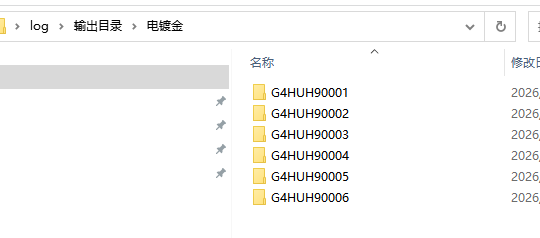
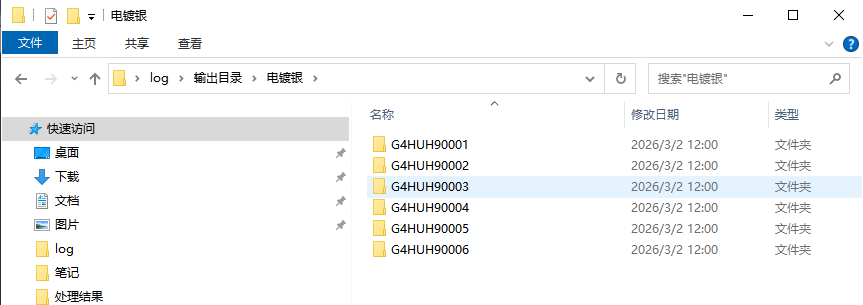
自动套图文件路径一定遵循,父目录下,存对应的上架图目录文件夹,即假设我在D:\为父目录,那么父目录下存储上架图即可。
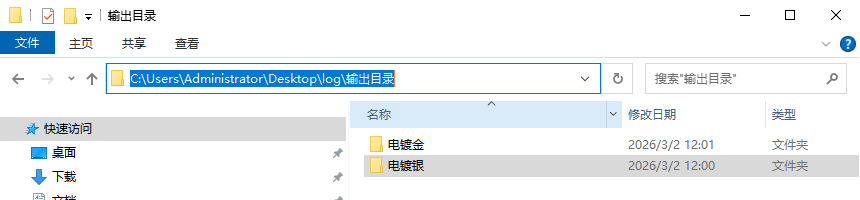
资源目录传入如上图参考的路径即可,点击开始上架会根据配置好的AI标题生成、上架路径进行上架。